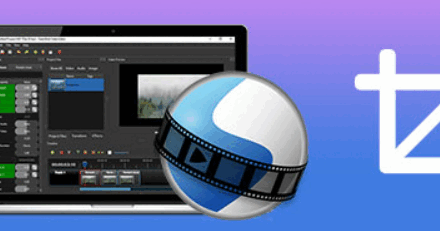
понеділок, 23 лютого 2026 р.

Редагування відеопроєктів, 7 клас


🎬 Практична робота: «TikTok-візитівка: Один день із життя кабінету інформатики»


Мета: Створити динамічний відеоролик тривалістю до 30 секунд, використовуючи базові інструменти редагування.

⏱️ Тайм-менеджмент уроку (45 хвилин):

  1. 0-5 хв: Вступ та отримання завдання.

  2. 5-15 хв: Зйомка вихідних матеріалів (футажів).

  3. 15-35 хв: Монтаж у програмі.

  4. 35-45 хв: Експорт та демонстрація (або надсилання вчителю).


📝 Алгоритм виконання завдання:

1. Зйомка (10 хвилин) 🤳

Учням потрібно зняти 5-7 коротких планів (по 2-3 секунди кожен) у кабінеті інформатики:

  • Як вмикається монітор.

  • Руки на клавіатурі.

  • Усмішка сусіда по парті.

  • Мишка, що «бігає» по килимку.

  • Плакат на стіні тощо. 

2. Редагування (20 хвилин) ✂️

У відеоредакторі потрібно виконати наступні дії:

  • Обрізання (Trim): Приберіть усе зайве, щоб залишилися лише найчіткіші моменти.

  • Переходи (Transitions): Між кожним фрагментом встановіть перехід (рекомендую «Наплив» або «Зум»).

  • Текст (Text): Додайте на початку назву проєкту, а в кінці — своє ім’я (наприклад, «Directed by Ivan»).

  • Накладання аудіо: Оберіть драйвовий трек із бібліотеки програми.

  • Синхронізація (Beats): Спробуйте підігнати зміну кадрів під ритм музики.

3. Ефекти та фільтри (на вибір) ✨

Додайте один фільтр (наприклад, «Ретро» або «Кіно»), щоб усі фрагменти виглядали в одному стилі.


🏆 Критерії оцінювання (чек-лист для учня):

  • [ ] Відео триває від 15 до 30 секунд.

  • [ ] Відсутні «тремтячі» кадри та зайві паузи.

  • [ ] Накладено музичний супровід.

  • [ ] Присутні текстові титри.

  • [ ] Використано мінімум 3 переходи.


понеділок, 16 лютого 2026 р.

Дизайн вебсторінок (ергономіка, композиція, кольористика). Тренди вебдизайну. 8 клас


Завдання: «Web-Рентген: Розтин популярного сайту»

Мета: Проаналізувати один із відомих сайтів (наприклад, Spotify, Steam, Duolingo або сайт вашої школи) через призму правил дизайну та представити результати у вигляді інфографіки в Canva.

📋 План дослідження (що треба знайти):

  1. Кольористика (Color Palette):

    • Які 2–3 основні кольори використовує сайт?

    • Який настрій вони створюють (довіра, енергія, спокій)?

    • Порада: Використайте піпетку в Canva, щоб знайти точні HEX-коди кольорів (наприклад, #FF5733).

  2. Композиція та Ергономіка (UX/UI):

    • Правило «F-патерну»: Чи легко знайти головну кнопку або заголовок? Куди першим падає погляд?

    • Повітря (Negative Space): Чи багато вільного місця між блоками, чи сайт виглядає «захаращеним»?

    • Клікабельність: Чи зрозуміло з першого погляду, на що можна натиснути?

  3. Тренди:

    • Чи є на сайті сучасні елементи: Гласморфізм (ефект матового скла), Темна тема, Мінімалізм чи 3D-ілюстрації?


🎨 Як представити результат у Canva?

Створіть одну сторінку (формат Instagram Post або А4), де замість купи тексту будуть візуальні докази:

  • Скриншот сайту в центрі.

  • Стрілочки-виноски, що вказують на вдалі (або невдалі) елементи.

  • Палітра: Ряд кольорових кружечків, які показують основні кольори сайту.

  • Вердикт: Коротка оцінка за 10-бальною шкалою (наприклад, «Ергономіка: 9/10, Кольори: 10/10»).

🔍 Чек-лист «5 ознак сучасного сайту»

  1. Правило 3-х кольорів (60/30/10):

    • Чи дотримується сайт балансу? (60% — основний фоновий колір, 30% — додатковий, 10% — акцентний для кнопок). Якщо кольорів забагато — дизайн виглядає брудним.

  2. Візуальна ієрархія (Що головне?):

    • Чи виділений головний заголовок розміром або жирністю? Користувач має за 3 секунди зрозуміти, куди він потрапив і що йому пропонують.

  3. Адаптивність та «Mobile First»:

    • Уявіть цей сайт на екрані смартфона. Чи зручно буде натискати на кнопки великим пальцем однієї руки? Сучасний дизайн завжди орієнтований на телефон.

  4. Типографіка (Шрифти):

    • Чи легко читати текст? На сучасних сайтах зазвичай використовують шрифти без засічок (Sans Serif), великі міжрядкові інтервали та не більше 2-х різних видів шрифтів.

  5. Мікроінтеракції та відгук:

    • Чи змінює кнопка колір при наведенні? Чи з’являється анімація при завантаженні? Сайт має «спілкуватися» з користувачем, підтверджуючи кожну його дію.

понеділок, 13 жовтня 2025 р.

7 клас, Використання інтернет-середовищ для створення та публікації спільних документів різних видів. Рівні доступу.

 Практична робота: "Наш 7-й клас у Цифрі"

Тема: Спільна робота в Google Документах, Таблицях та Презентаціях. Рівні доступу.

Учасники (5 учнів):

  1. Організатор (Учитель)

  2. Аналітик

  3. Дизайнер

  4. Редактор

  5. Коментатор


Місія: Створити інфо-пакет 7-А класу

Ваша мета — швидко створити три документи про ваш клас у спільній папці на Google Диску, використовуючи різні ролі та рівні доступу.

КрокХто виконуєЗавданняІнструментРівень доступу для інших
1ОрганізаторСтворити папку Наш_Клас_7А на Диску. Надати Редактору, Аналітику та Дизайнеру доступ "Редактор". Коментатору – доступ "Коментатор".Google ДискПеревірити!
2АналітикСтворити розклад уроків (понеділок – п'ятниця). Просто напишіть предмети у стовпці.Google ТаблиціРедактор
3РедакторСтворити правила для класу (наприклад, "Не запізнюватись", "Допомагати").Google ДокументиРедактор
4ДизайнерССтворити Презентацію (Наш_Проект_7А) з 3 слайдів: 1. Титульний (назва, ваше ім'я) 2. Слайд із правилами. 3. Слайд із розкладом.Google ПрезентаціїРедактор
5КоментаторПеревірити правила в Документі. Знайти помилку (або запропонувати краще слово) та залишити коментар.Google ДокументиКоментатор
6РедакторВиправити помилку згідно з коментарем і позначити коментар як "Вирішено".Google ДокументиРедактор

Фінал:

Організатор перевіряє, чи всі 3 файли у спільній папці. Коментатор підтверджує, що його права дозволяли лише коментувати, але не змінювати текст.


Успіхів! Працюємо швидко та спільно! 🚀